
- Q. Android用のアプリはどこからダウンロードできますか?
- Q. CHASING GO1アプリはどこからダウンロードできますか?
- Q. 充電器の兼用について
- Q. HDMI出力がされない場合は?
- Q. Wi-Fiのパスワードがわかりません。
- Q. コントローラーは防水ですか?
- Q. OSDとは?
- Q. Wi-Fiの2.4Ghzと5Ghzの切り替えはどこでできますか?
- Q. OSDの設定方法
- Q. 機体性能について
- Q. 修理のお問い合わせはどこからできますか?
- Q. ケーブルの強度はどれくらいありますか?
- Q. 画面がブラックアウトしてしまいます。
- Q. スマートフォンやタブレットが無いと動きませんか?
- Q. ケーブルの接続部は機体とコントローラー決まりはありますか?
- Q. シリアルナンバーはどこで確認できますか?
- Q. アップデートの方法は?
- Q. 最適な保管方法を教えてください。
- Q. 空を飛行するドローンと同じように、操縦方法のモード1・モード2はありますか?
- Q. 小学生の子供に操縦させたいのですが。
- Q. 使用後の、洗浄・保管方法を教えて下さい。
- Q. バッテリーは交換可能ですか?
- Q. どのアプリを使用すればよいですか?
- Q. LEDライトが点かない時はどうすればいいですか?
Q. Android用のアプリはどこからダウンロードできますか?
下のQRコードを読み取ってダウンロードすることができます。

Androidでは、インストールデータのダウンロードが始まりますので、ダウンロードしてからインストールをお願いいたします。
Q. CHASING GO1アプリはどこからダウンロードできますか?
下のQRコードを読み取ってダウンロードすることができます。
Androidでは、インストールデータのダウンロードが始まりますので、ダウンロードしてからインストールをお願いいたします。
Q. 充電器の兼用について
コネクターが同じ場合でも、使用すると機体やコントローラーが破損してしまいますので、対応している充電器以外は使用しないでください。
| M2 PRO 充電器 DC25.2V-8A(Max) | M2 充電器 DC25.2V-2.9A(Max) | 新GLADIUS min 充電器 DC12.6-3A(Max) | 旧GLADIUS min 充電器 DC12.6-3A(Max) | |
| M2 PRO本体の充電 | 〇 | 〇 | × | × |
| M2 PROバッテリー(300Wh 700Wh) の充電 | 〇 | 〇 | × | × |
| M2 PROコントローラーの充電 | 〇 | 〇 | × | × |
| M2本体の充電 | × | 〇 | × | × |
| M2バッテリー(97Wh 200Wh)の充電 | × | 〇 | × | × |
| 新GLADIUS mini本体の充電 | × | × | 〇 | 〇 |
| 新GLADIUS miniコントローラーの充電 | 〇 | 〇 | 〇 | 〇 |
| 旧GLADIUS mini本体の充電 | × | × | 〇 | 〇 |
Q. HDMI出力がされない場合は?
HDMI出力がされない場合はアプリの設定を行います。
コントローラーにHDMIケーブルを接続し、出力をするモニターにもHDMIケーブルを接続します。
次にカメラビュー画面に入ります。
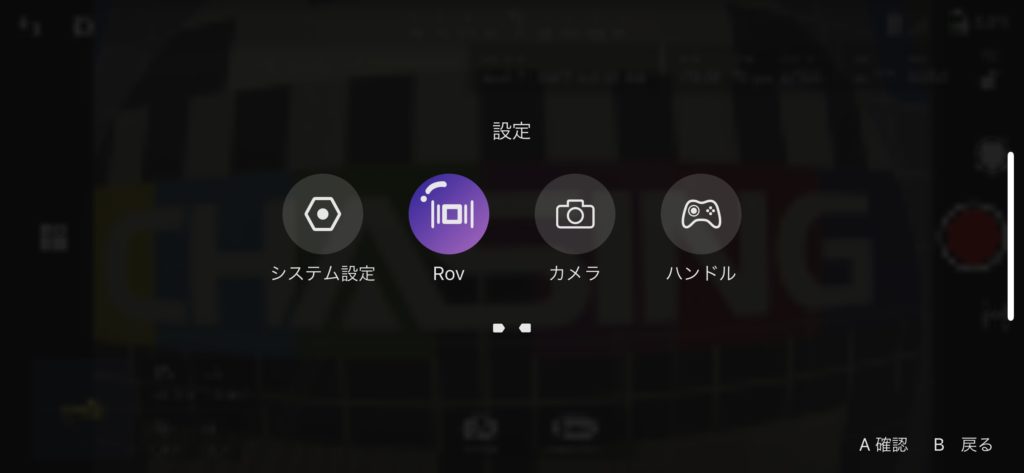
画面左上の設定をタップします。
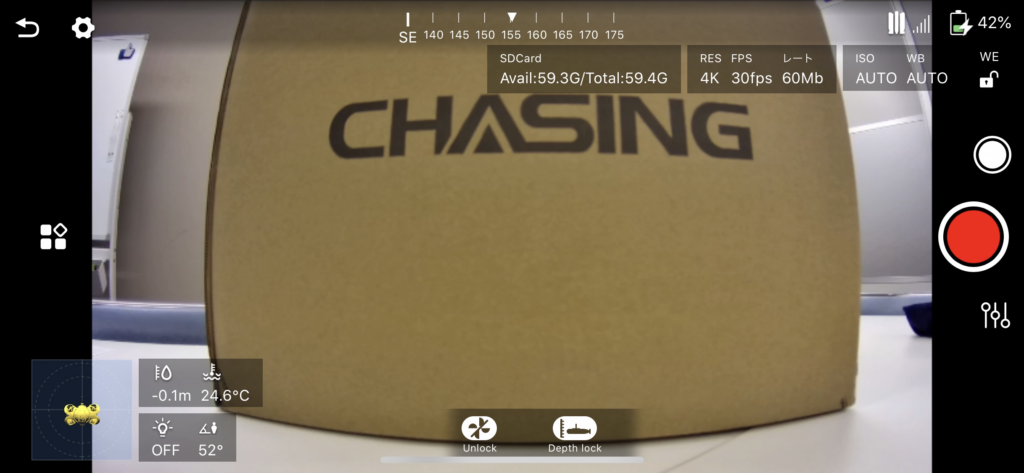
詳細設定の「カメラ」を選択します。
「EIS images stabilization」の「open」と「close」の切り替えを行います。
切り替えを行い「close」に設定をします。
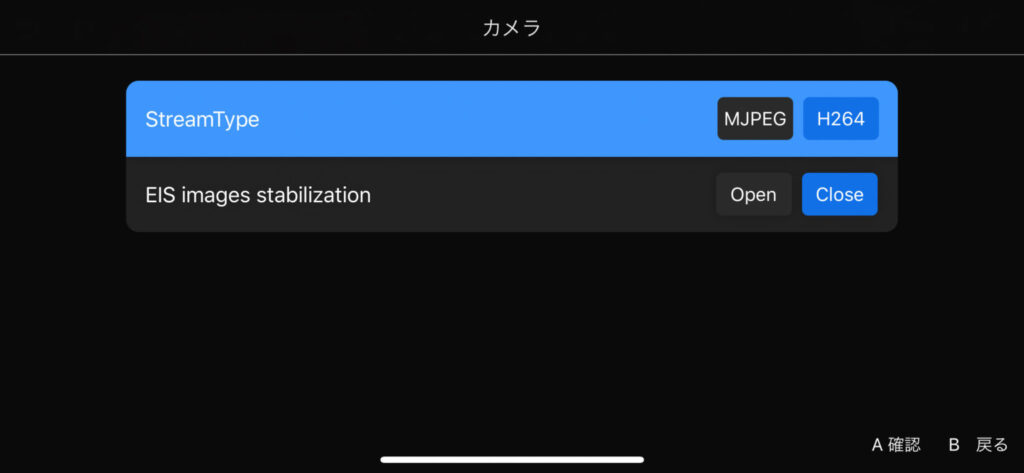
*EIS images stabilization:電子手ぶれ補正
Q. Wi-Fiのパスワードがわかりません。
「12345678」です。*変更はできません。
Q. コントローラーは防水ですか?
防水ではありません。
濡れると故障の原因になりますのでご注意ください。
Q. OSDとは?
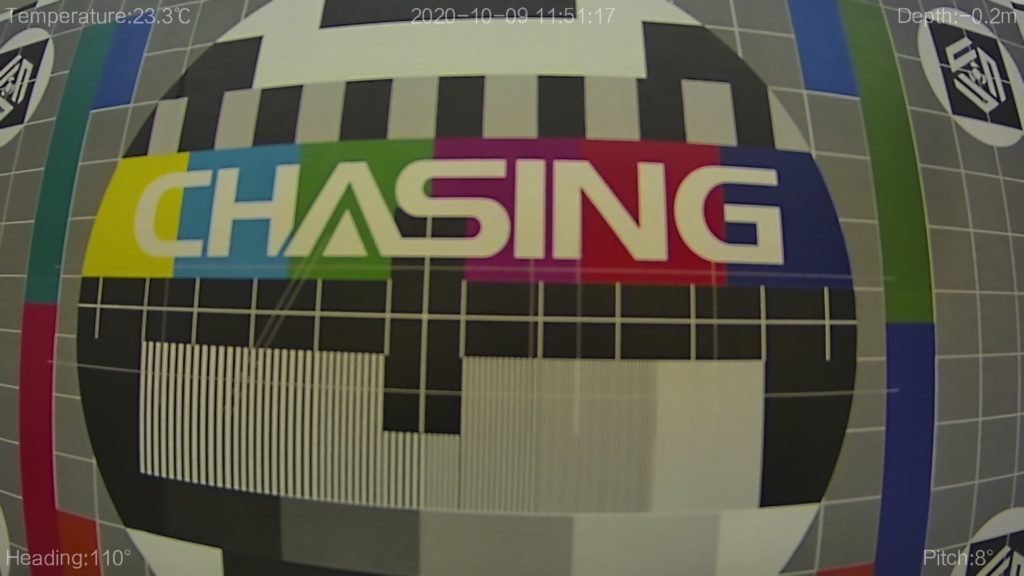
「OSD」とは、撮影データの映像の四隅に日付や水深、水温などを表示(記録)する設定です。
※撮影中の画面には表示されません。
Q. Wi-Fiの2.4Ghzと5Ghzの切り替えはどこでできますか?
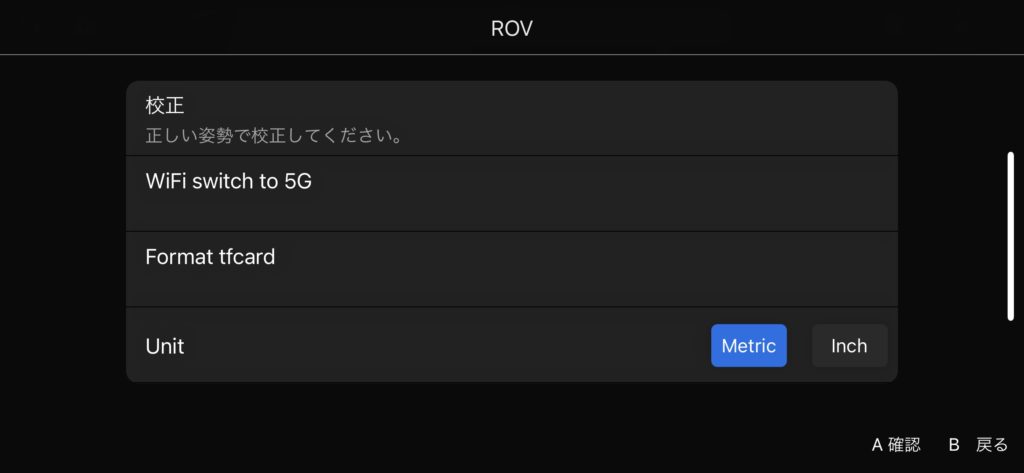
アプリの設定画面で切り替え可能です。
カメラビュー画面より左上にあります設定マークをタップします。
設定の「ROV」をタップします。
「WiFi switch to 5G」をタップすると切り替わります。
Q. OSDの設定方法
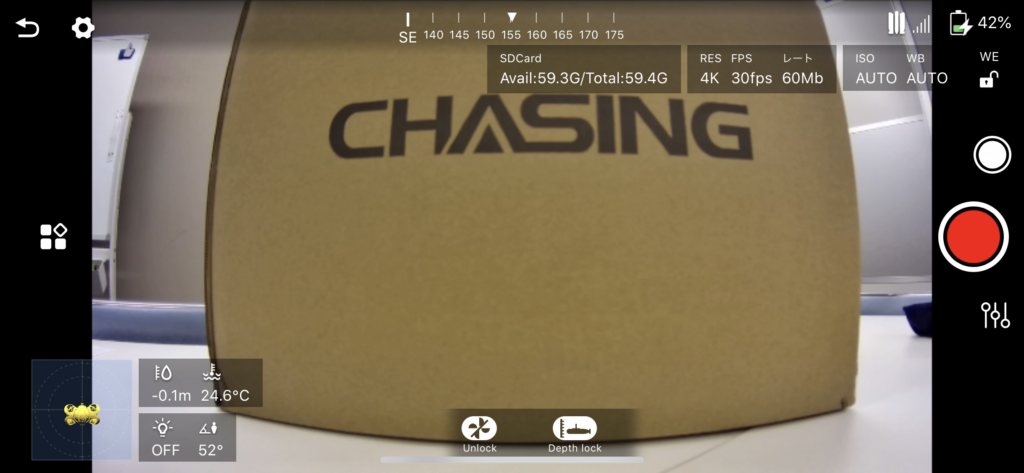
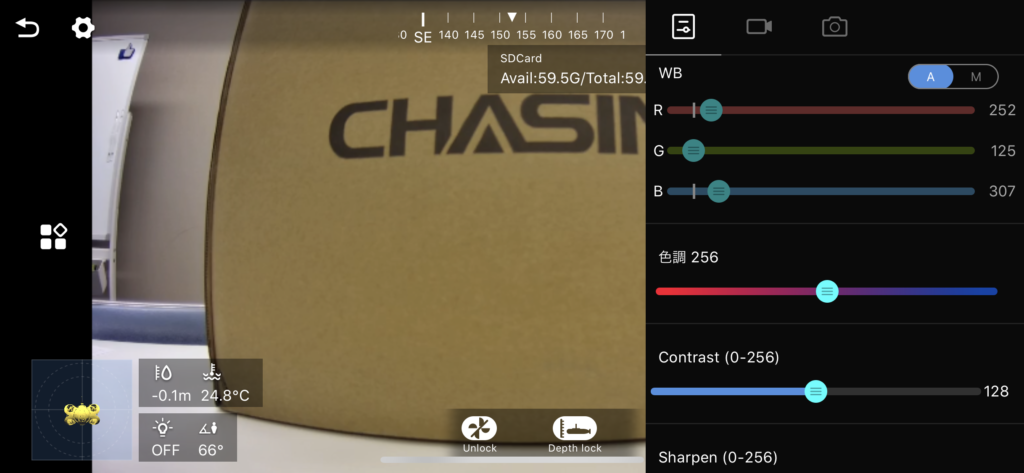
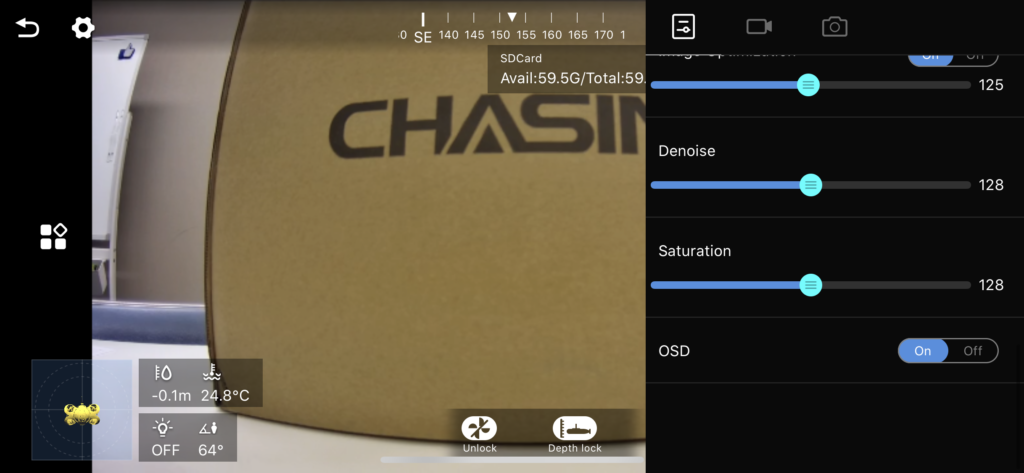
アプリのカメラ詳細設定より「OSD」をオンにすると詳細が表示されます。
*撮影中の画面には表示されません。
<設定方法>
カメラビュー画面より録画ボタンの下の詳細設定ボタンをタップします。
詳細が表示されたら、一番下までスクロールをします。
一番下に「OSD」のON/OFFの切り替えがあるので、ONにすると撮影データに詳細が表示されます。
Q. 機体性能について
機体の性能に関してはこちらよりご確認ください。
Q. 修理のお問い合わせはどこからできますか?
下記ページのご説明をお読みいただき、フォームに必要情報をご入力の上送信してください。
https://chasing.jp/support/chasing-repair/
Q. ケーブルの強度はどれくらいありますか?
引っ張りに対する強度(引張荷重)は100Kgまで耐えることができます。
刃物や貝殻など鋭いものでの切断、裂傷には注意が必要になります。
Q. 画面がブラックアウトしてしまいます。
機体の電源を切り、アプリケーションを落とし、再起動してください。
Q. スマートフォンやタブレットが無いと動きませんか?
スマートフォンやタブレットがなくてもコントローラーのみで操縦をすることは可能です。
スマートフォンやタブレットに接続すると映像や設定などが表示されます。
Q. ケーブルの接続部は機体とコントローラー決まりはありますか?
機体の後方部にケーブルを引っ掛けるため、輪っかがある方を機体に接続します。
Q. シリアルナンバーはどこで確認できますか?
機体、コントローラー、E-Reel、ロボティクスアームについているスッテカーに記載してあります。
Q. アップデートの方法は?
アプリケーションのアップデートはAppStore(ios)/ Playストア(Android)で行います。機体、コントローラーのアップデートは機体、コントローラーを接続しアプリケーションで行います。
Q. 最適な保管方法を教えてください。
まず淡水で機体を洗浄後、水気を拭き取ってください。
その後は直射日光を避け、涼しい場所や保管ケースに入れて保管してください。
また、長期間(1か月以上)使用しない場合は、定期的にスラスター(モーター)の固着が無いか確認してください。
使用しない場合でも、定期的に接続して始動させると、スラスターの固着を防ぐことができます。
Q. 空を飛行するドローンと同じように、操縦方法のモード1・モード2はありますか?
アプリ内の表記で「USA」がモード2、「JPN」がモード1となっており、設定画面にて選択が可能です。
Q. 小学生の子供に操縦させたいのですが。
16歳以下の方は大人の監督の下で使用してください。
Q. 使用後の、洗浄・保管方法を教えて下さい。
海水、淡水に関係なく使用後は、真水またはお湯(35度~40度)で10分~30分程度の空回しをしてください。
また、海水での使用後はスラスターが固着してしまうので入念に洗浄してください。
洗浄後は直射日光を避け乾かし、スラスターの固着を確認し、保管してください。
*機体の耐水温度は-10度~45度になります。耐水温度は範囲を超える使用は故障の原因になります。
Q. バッテリーは交換可能ですか?
交換可能です。オプションでバッテリーのみ購入ができます。
97Whと200Whの2種類があります。
<バッテリー交換方法>
https://youtu.be/BZz04vQvZKk
Q. どのアプリを使用すればよいですか?
「CHASING GO1」というアプリを使用します。
下のQRコードを読み取ってダウンロードすることができます。
Q. LEDライトが点かない時はどうすればいいですか?
一度アプリケーション(CHASING GO1)をアンインストールし、再インストールを試してみてください。
それでも点かない場合は、LEDの球切れや故障が考えられますので修理をご依頼ください。