
撮影の際に注意する点が5点あります。
1 動画と静止画の切り替え、録画忘れ
水中ドローンは操縦に夢中になると撮影をしている気のまま進んでいることがあります。
撮影のし忘れを回避するためにも録画開始の確認や声出し確認を行いましょう。
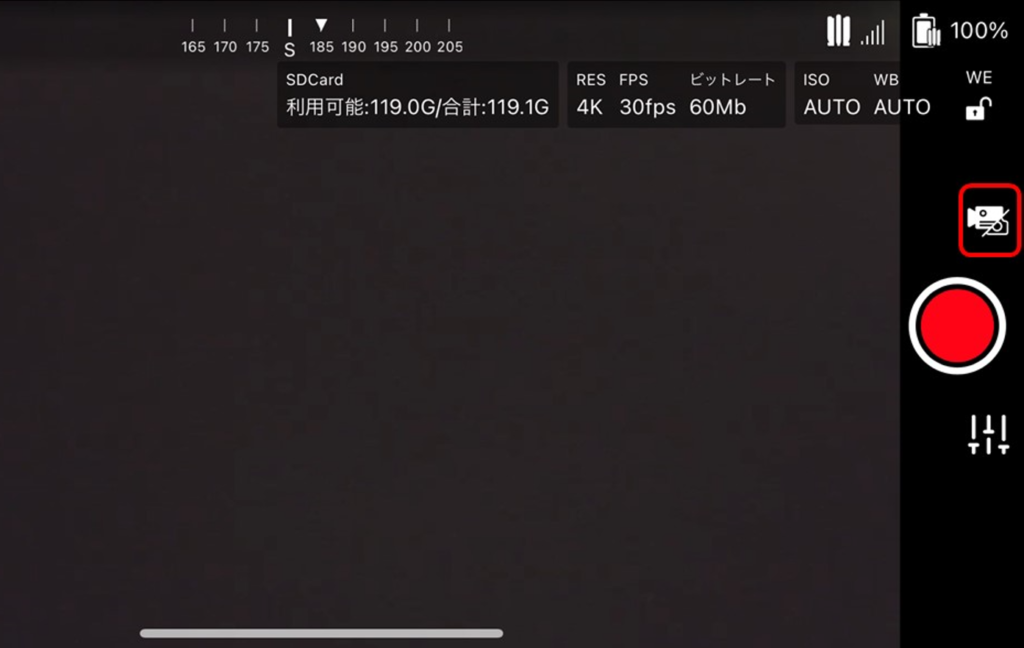
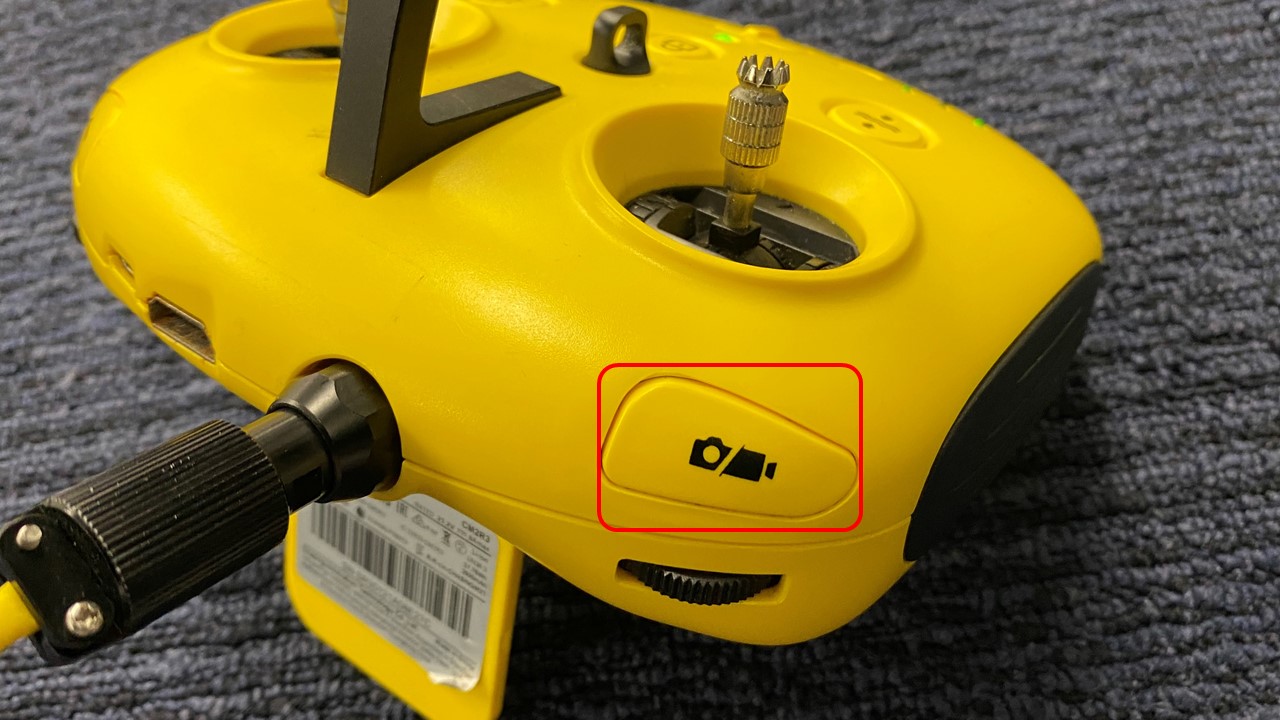
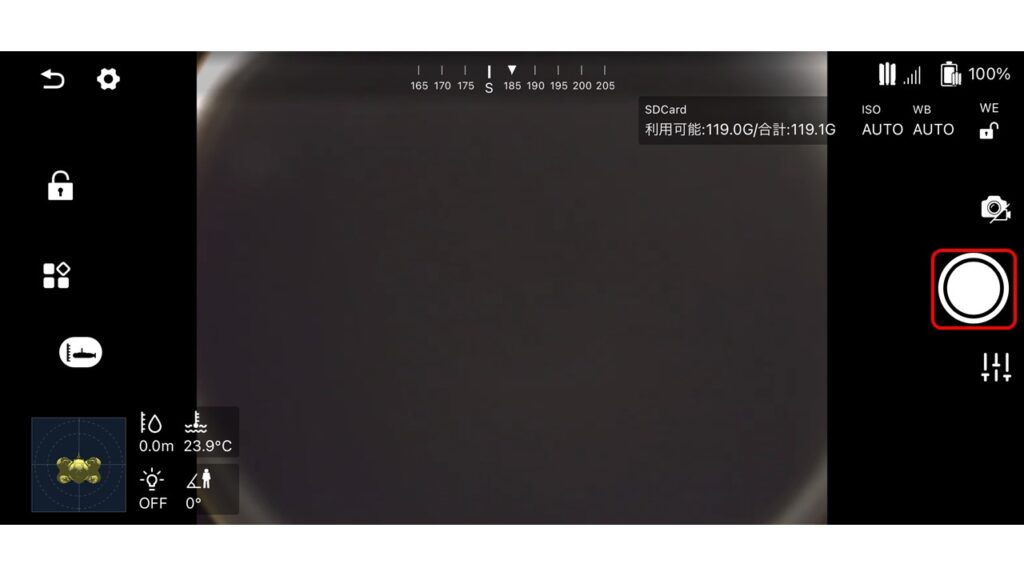
▶動画/静止画の切り替え方法
動画と静止画の切り替えはコントローラーの撮影ボタンを長押しします。
▶録画方法、確認について
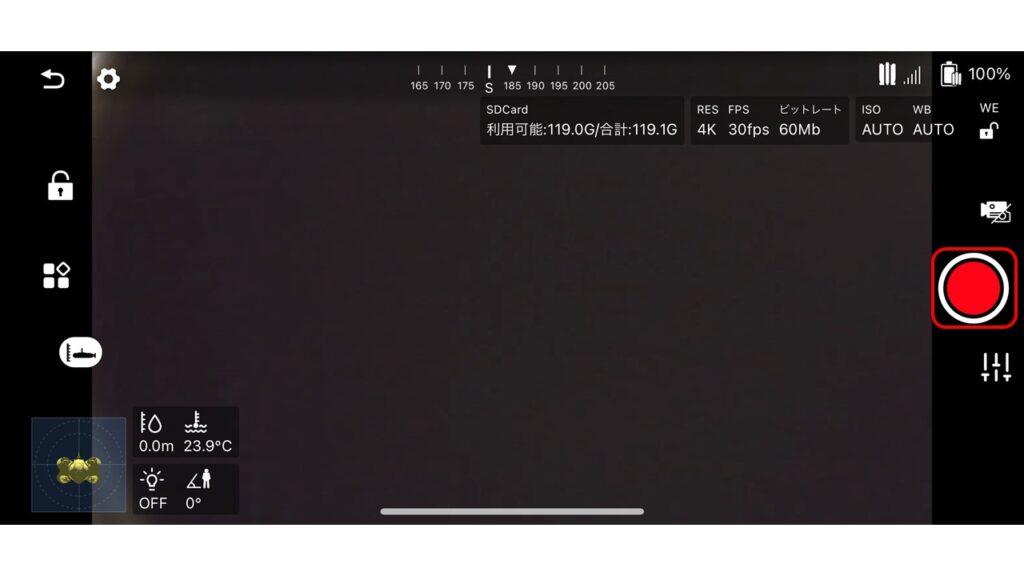
録画方法は2種類あります。
アプリ画面から録画する方法とコントローラーの側面にあるボタンです。
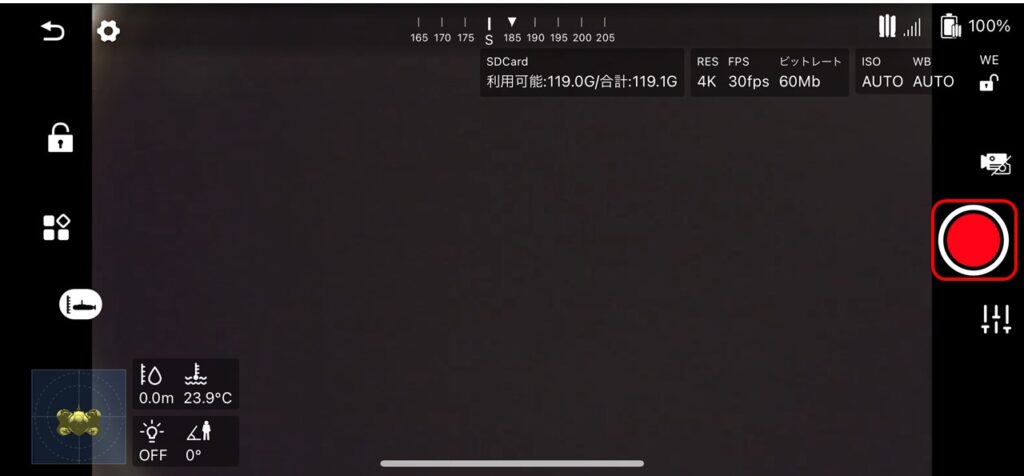
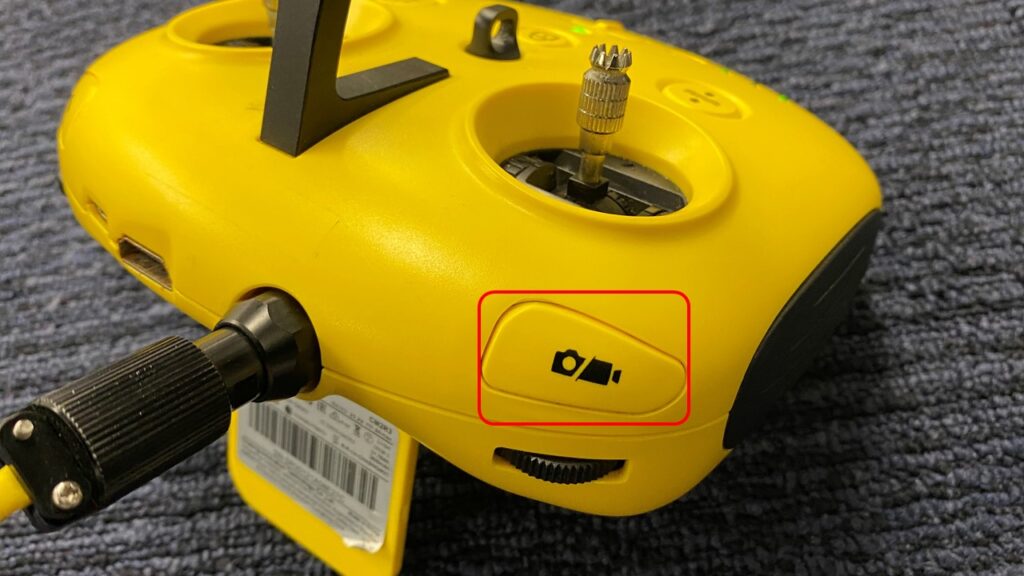
録画確認方法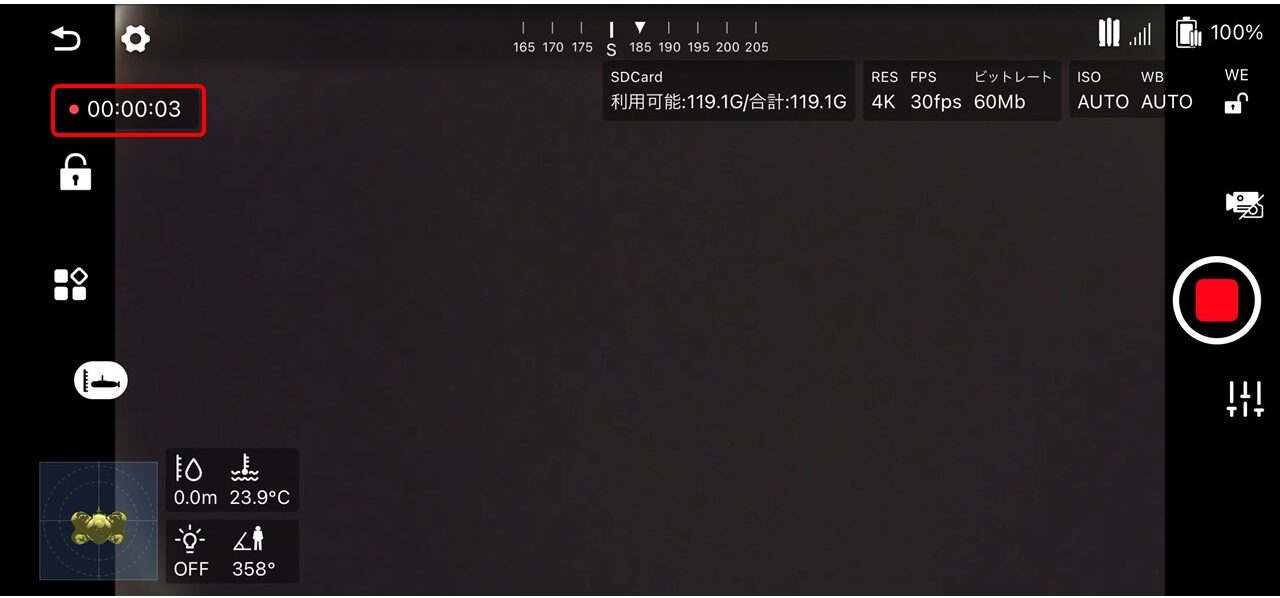
2 撮影の設定
CHASNG製品は4Kカメラ搭載の水中ドローンになります。
陸上と違い水中は特殊な環境になりますので撮影前に設定をしっかりと決めてから行いましょう。
撮影の設定は下記より行えます。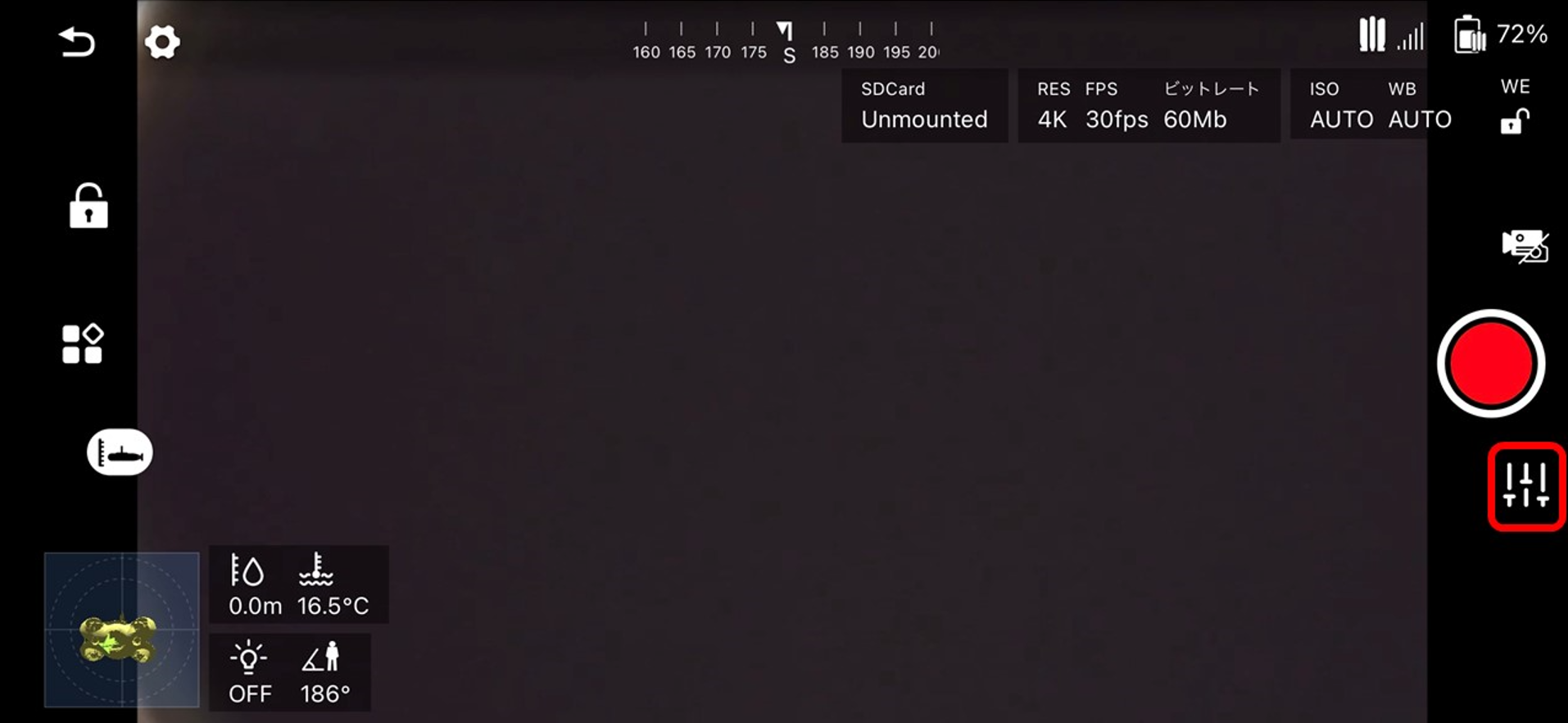
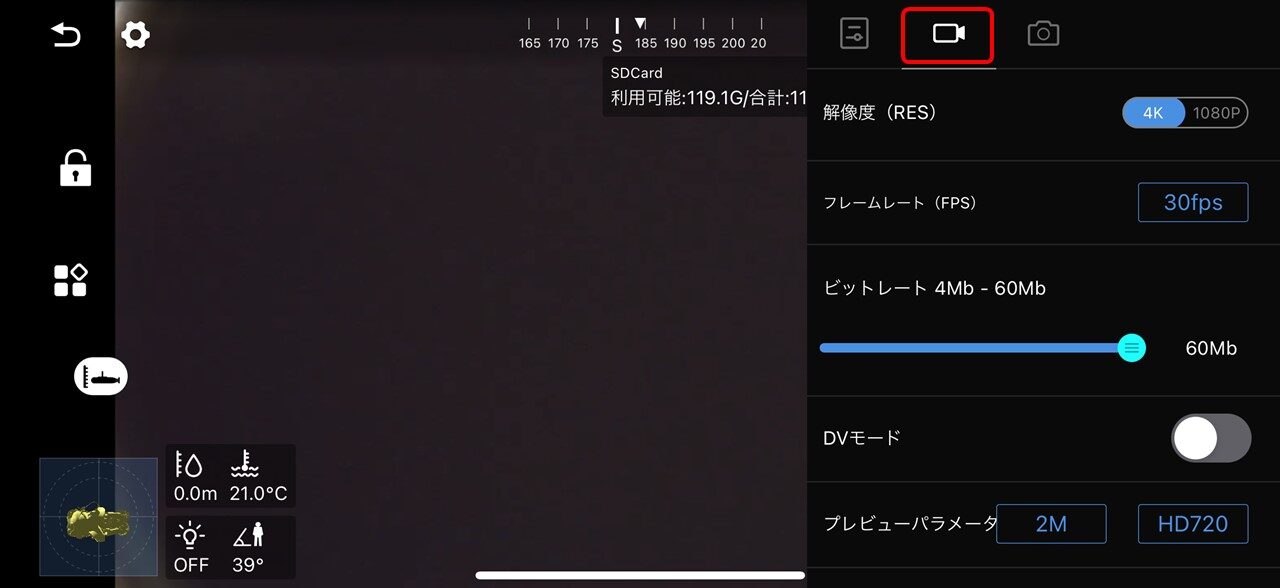
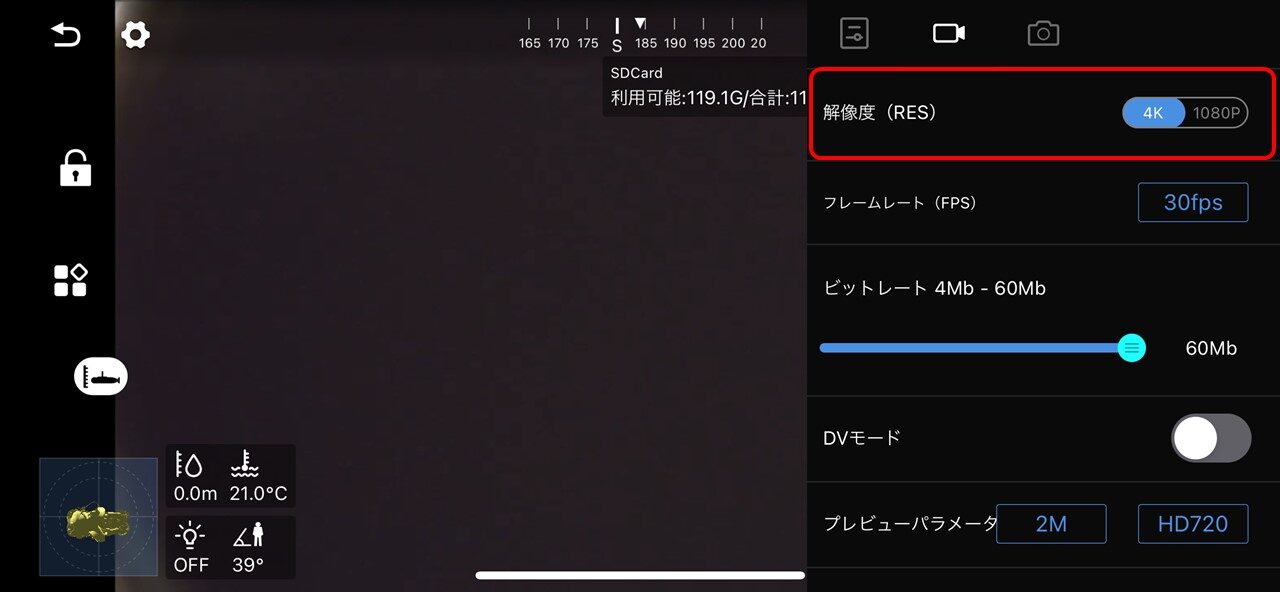
3 録画・撮影時間
録画時間は3~5分で1度停止することを推奨します。
CHASNG製品には撮影データに対して録画停止を掛けないと自動保存機能はついていません。
録画を停止せず撮影をしていて機体に不備が起きたり、接続が切れてしまった場合、撮影データも破損してしまいます。録画は小まめに停止をして確実に保存を心がけましょう。
4 【OSD】の設定
OSDとは・・・撮影データの映像の四隅に日付や水深、水温などを表示(記録)する設定です。
撮影後のオン/オフの変更はできません。必ず撮影前に確認しましょう。
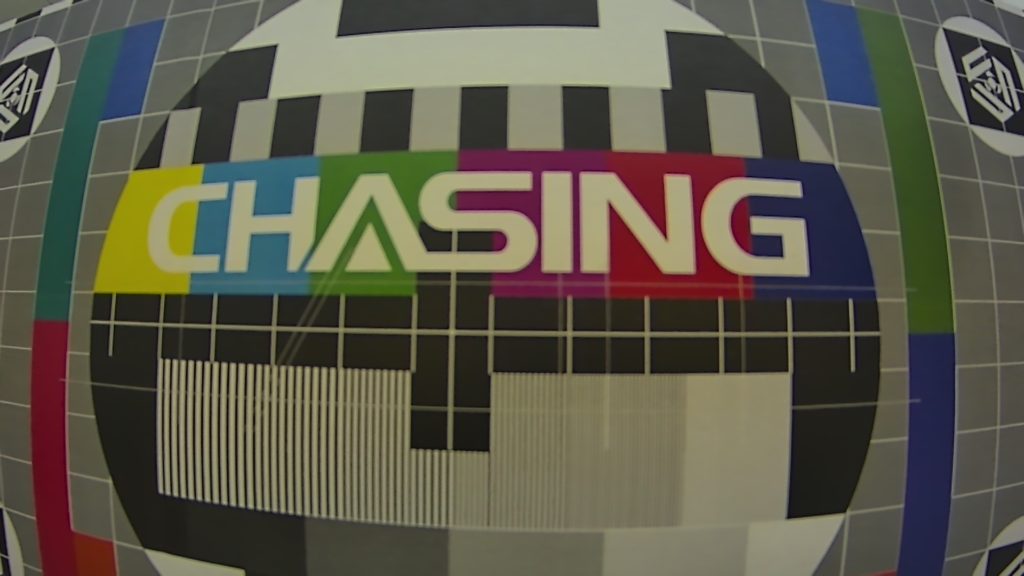
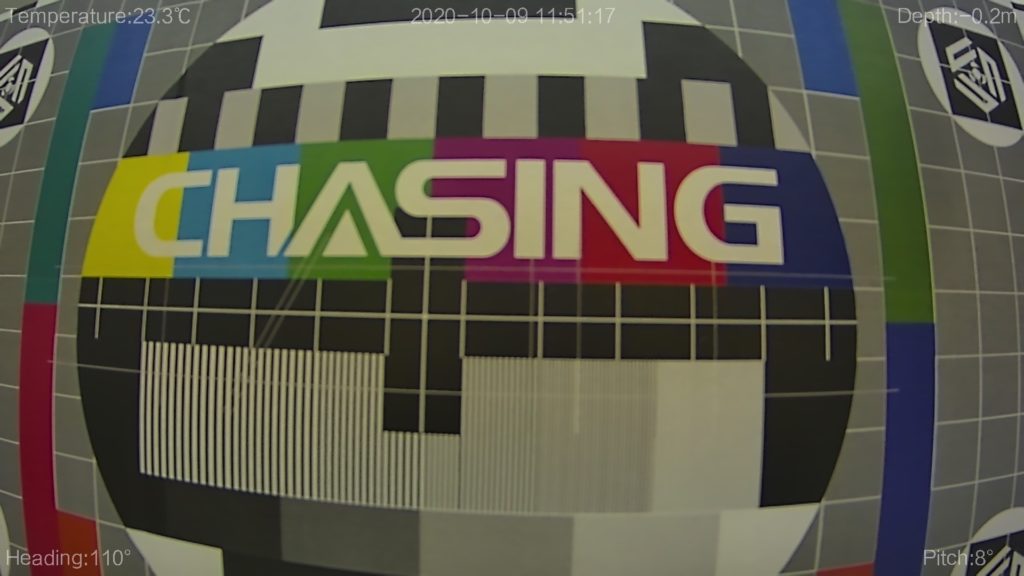
※撮影中の画面には表示されません。
■OSDの設定について
カメラビュー画面より録画ボタンの下の詳細設定ボタンをタップします。
詳細が表示されたら、一番下までスクロールをします。
一番下に「OSD」のON/OFFの切り替えがあるので、ONにすると撮影データに詳細が表示されます。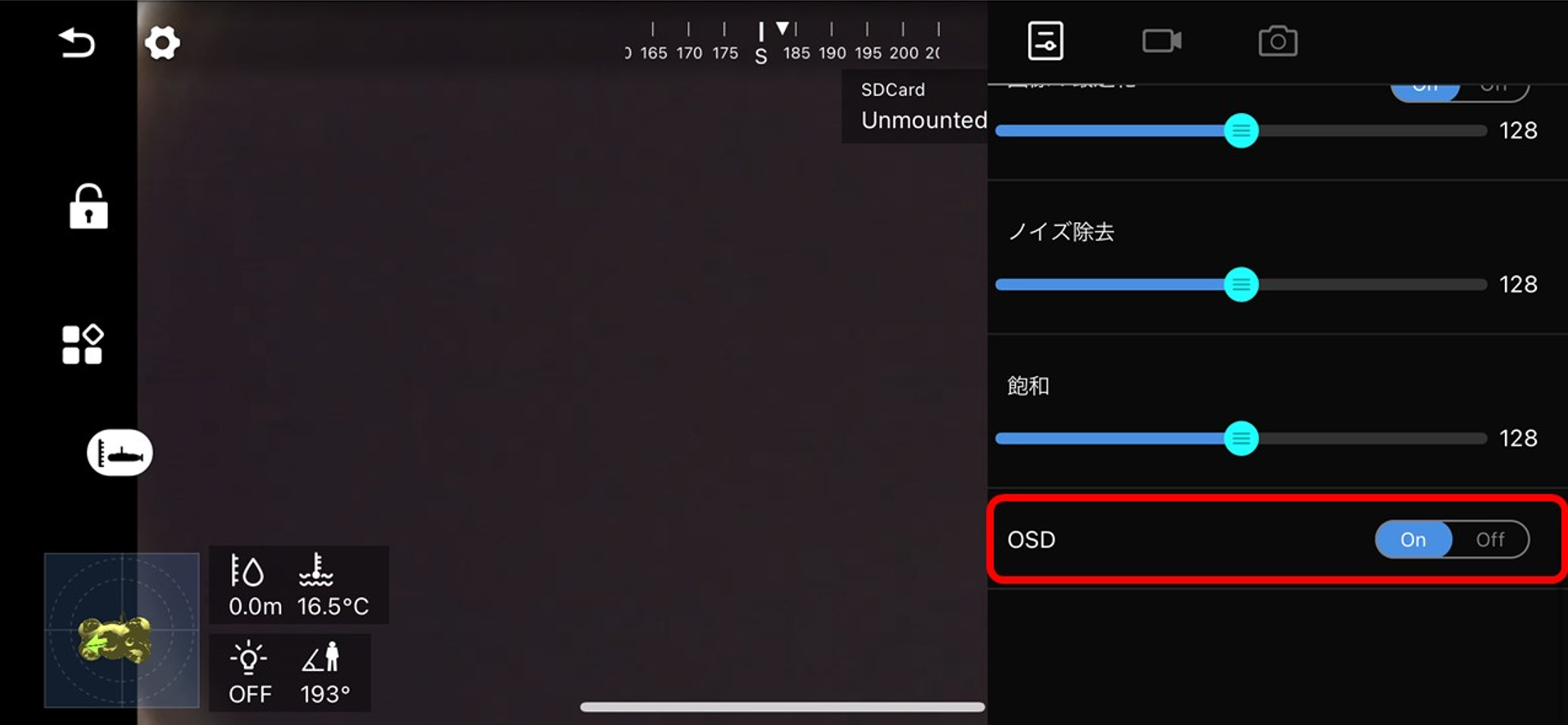
5 SDカードフォーマット
CHASING GO1ではアプリケーション内でSDカードのフォーマットを行うことができます。
撮影ボタンを押すと「ステータスエラー」と表示されることがあります。
その際はSDカードのフォーマットを行います。
下記、手順を参考にしてください。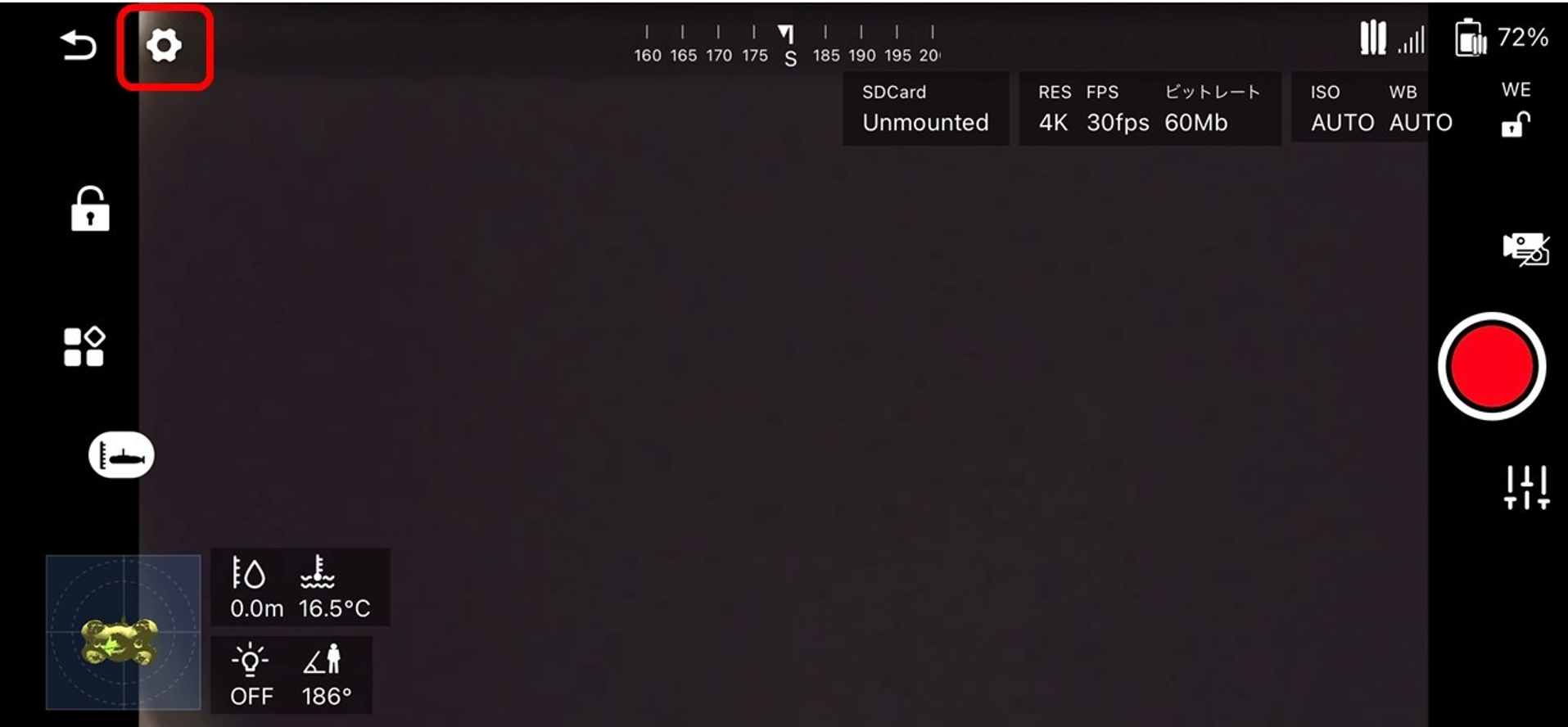
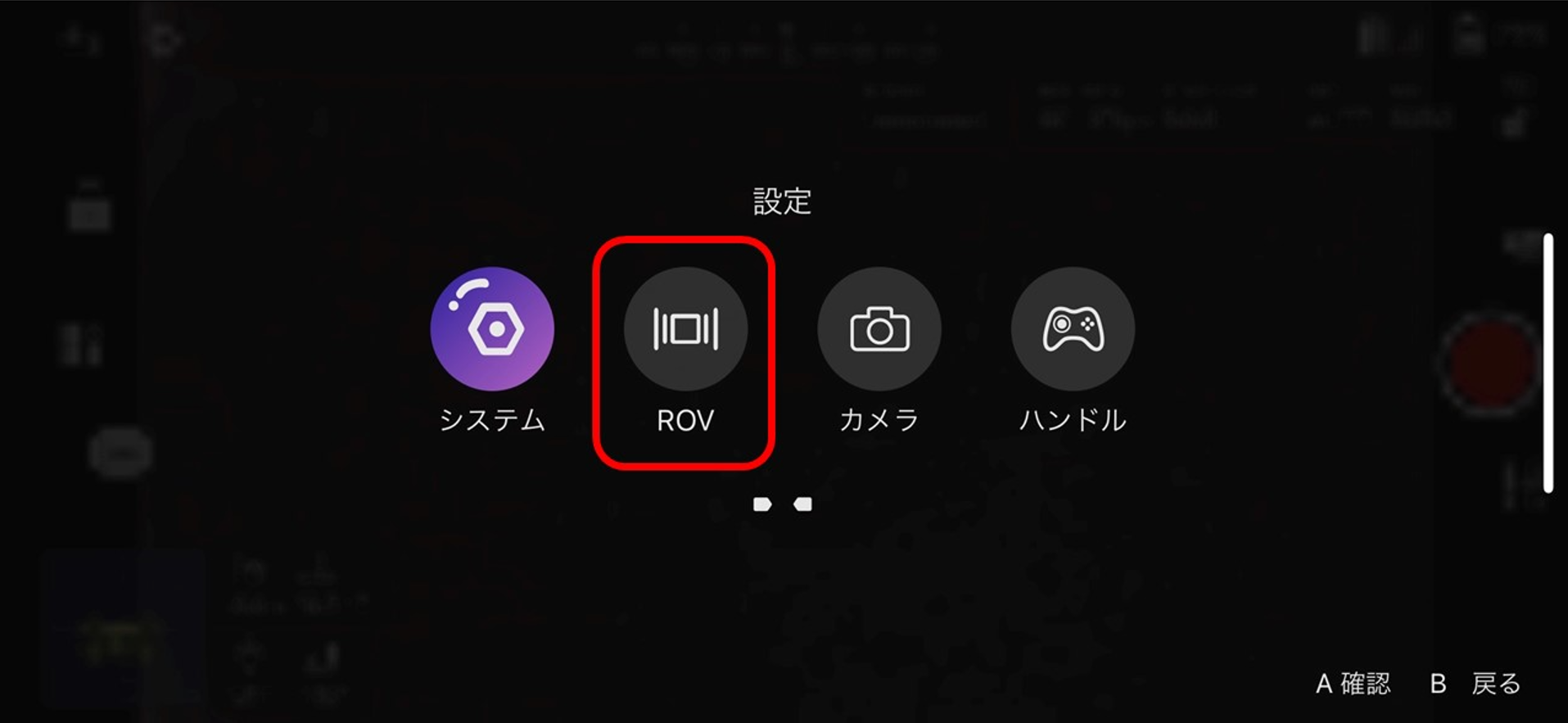
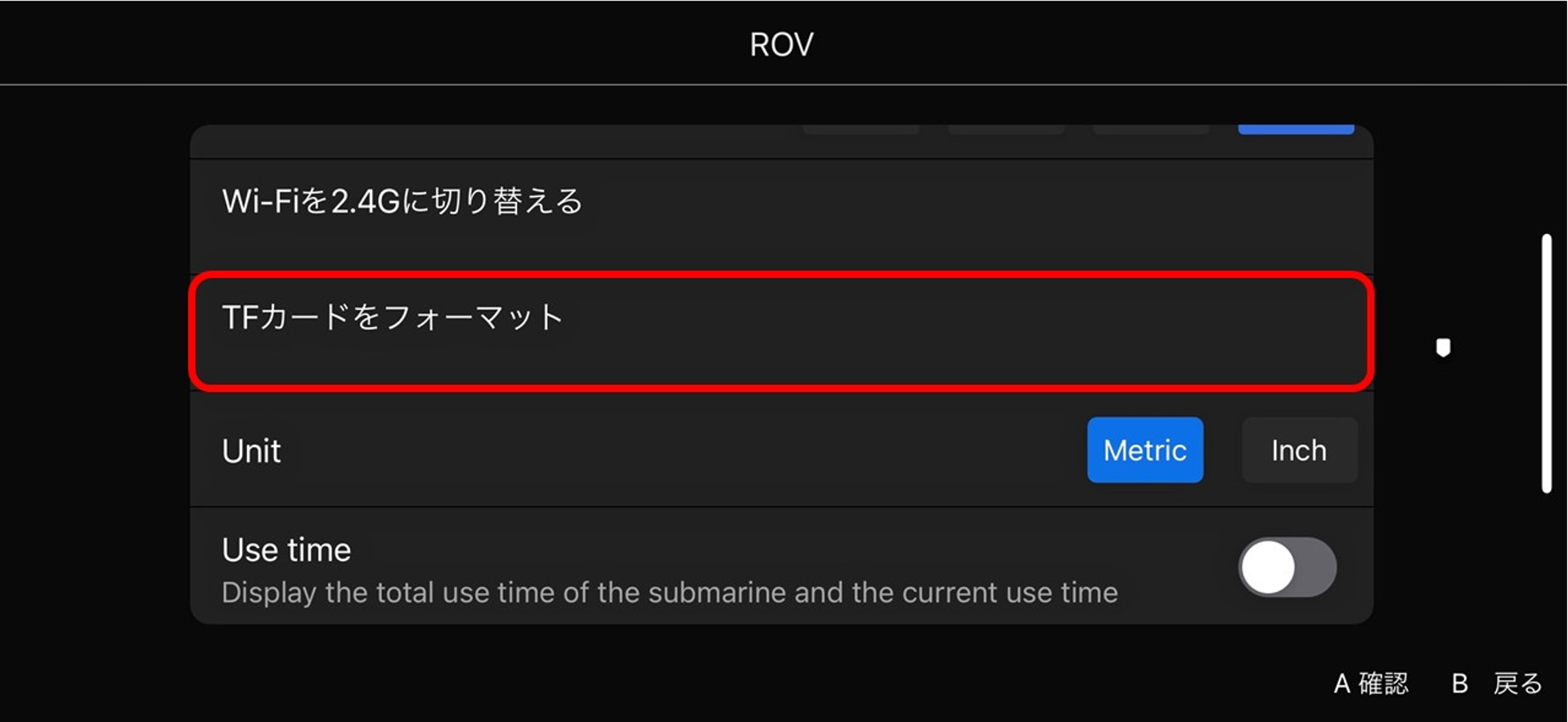
*SDカード内に重要な撮影データが残っている場合はフォーマットでデータが削除されてしまいますので、フォーマットする際はSDカード内のデータを確認してください。